FrostControl — Bedienungsanleitung
Administratoren-Handbuch · Version 1.0 · Stand: März 2026
1. Anmeldung & Navigation
Login
Öffne https://tk.tkmgt.net im Browser. Du siehst die Anmeldeseite.
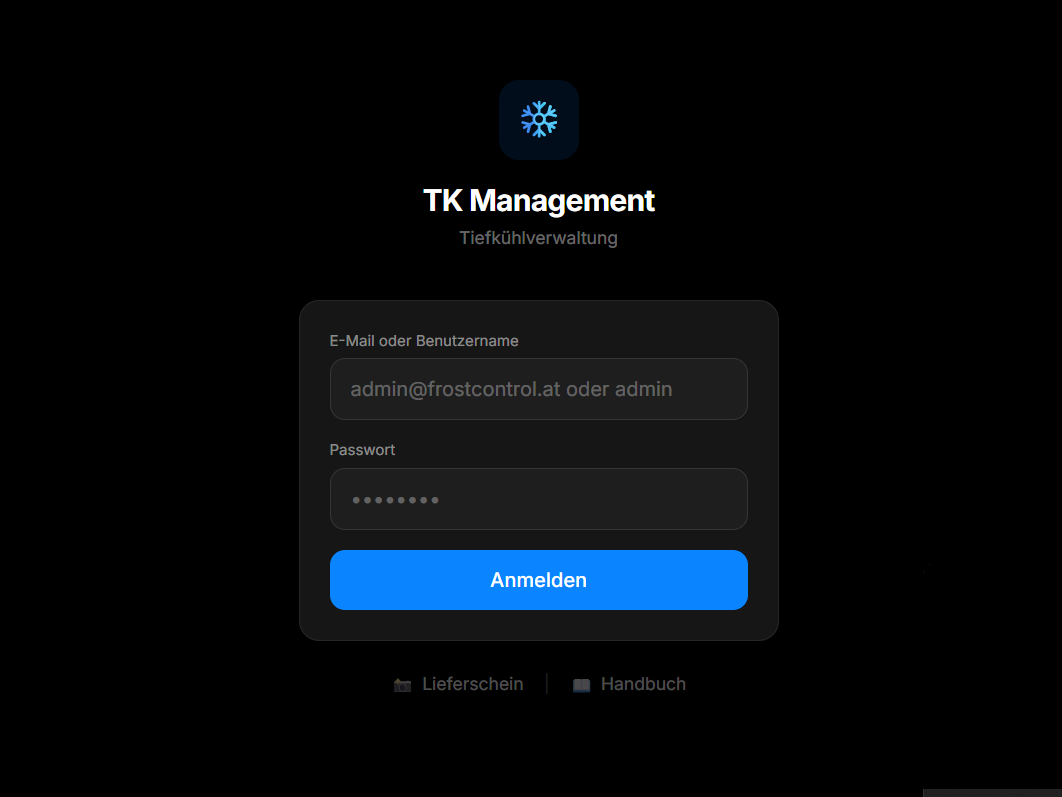
- E-Mail: Deine registrierte E-Mail-Adresse eingeben
- Passwort: Dein Passwort eingeben
- Klicke auf „Anmelden"
Nach erfolgreicher Anmeldung wirst du automatisch zum Admin-Dashboard weitergeleitet.
Navigation (Desktop)
Am linken Bildschirmrand befindet sich die Sidebar mit folgenden Elementen:
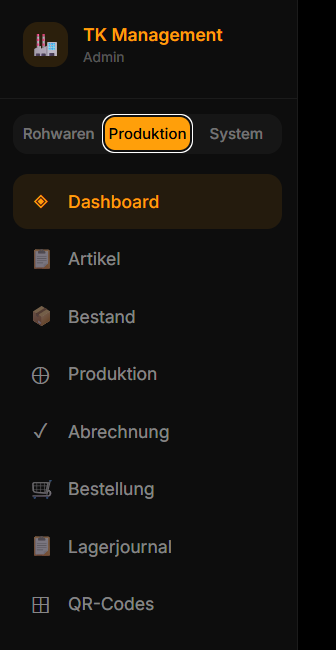
- Modul-Umschalter (oben): Drei farbige Symbole zum Wechseln zwischen den Modulen:
- Rohwaren (blau)
- TK Produktion (orange/amber)
- System (violett)
- Navigation: Unter dem Modul-Umschalter erscheinen die Menüpunkte des aktiven Moduls
- Abmelden: Ganz unten in der Sidebar
Navigation (Mobil)
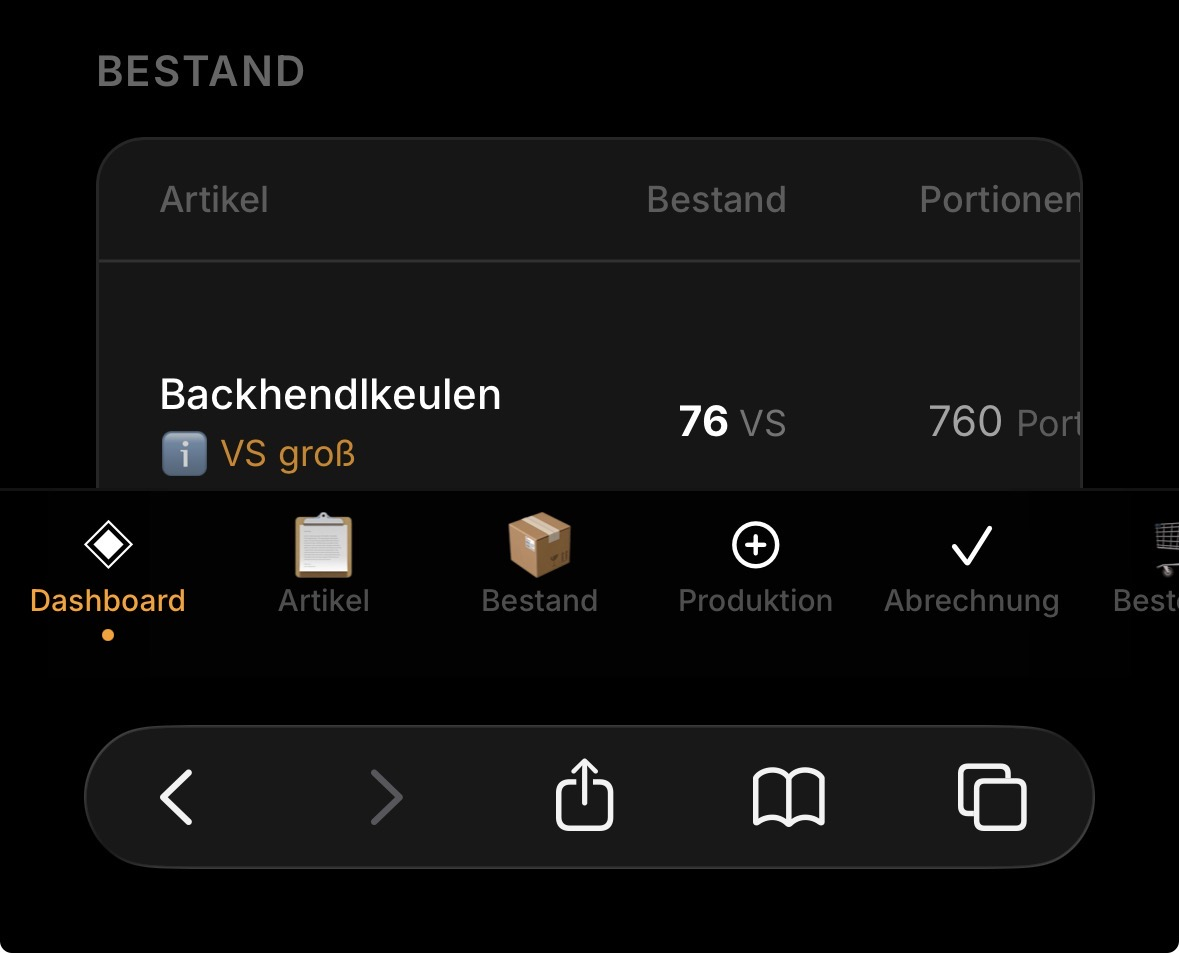
Auf dem Smartphone wird die Sidebar durch eine Bottom-Tab-Leiste am unteren Bildschirmrand ersetzt. Der Modul-Umschalter erscheint als zweite Zeile im Header.
2. Modulübersicht
FrostControl ist in drei Module unterteilt:
| Modul | Farbe | Beschreibung |
|---|---|---|
| Rohwaren | Blau | Verwaltung von Rohwaren-Produkten, Betrieben, Lieferanten und Warenbewegungen |
| TK Produktion | Orange | Tiefkühl-Produktion: Artikel, Bestand, Nachproduktion, Bestellungen, Abrechnung |
| System | Violett | Benutzerverwaltung, KI-Einstellungen, SMTP-Konfiguration |
Um zwischen Modulen zu wechseln, klicke auf das entsprechende Symbol im Modul-Umschalter (Desktop: oben in der Sidebar, Mobil: zweite Zeile im Header).
3. Modul: Rohwaren
Dieses Modul wird noch programmiert und ist derzeit nicht verfügbar.
Die Dokumentation wird nach Fertigstellung hier ergänzt.
4. Modul: TK Produktion
Das Produktionsmodul verwaltet Tiefkühl-Artikel — also die fertigen Produkte, die in den Küchen produziert und eingelagert werden.
4.1 Dashboard
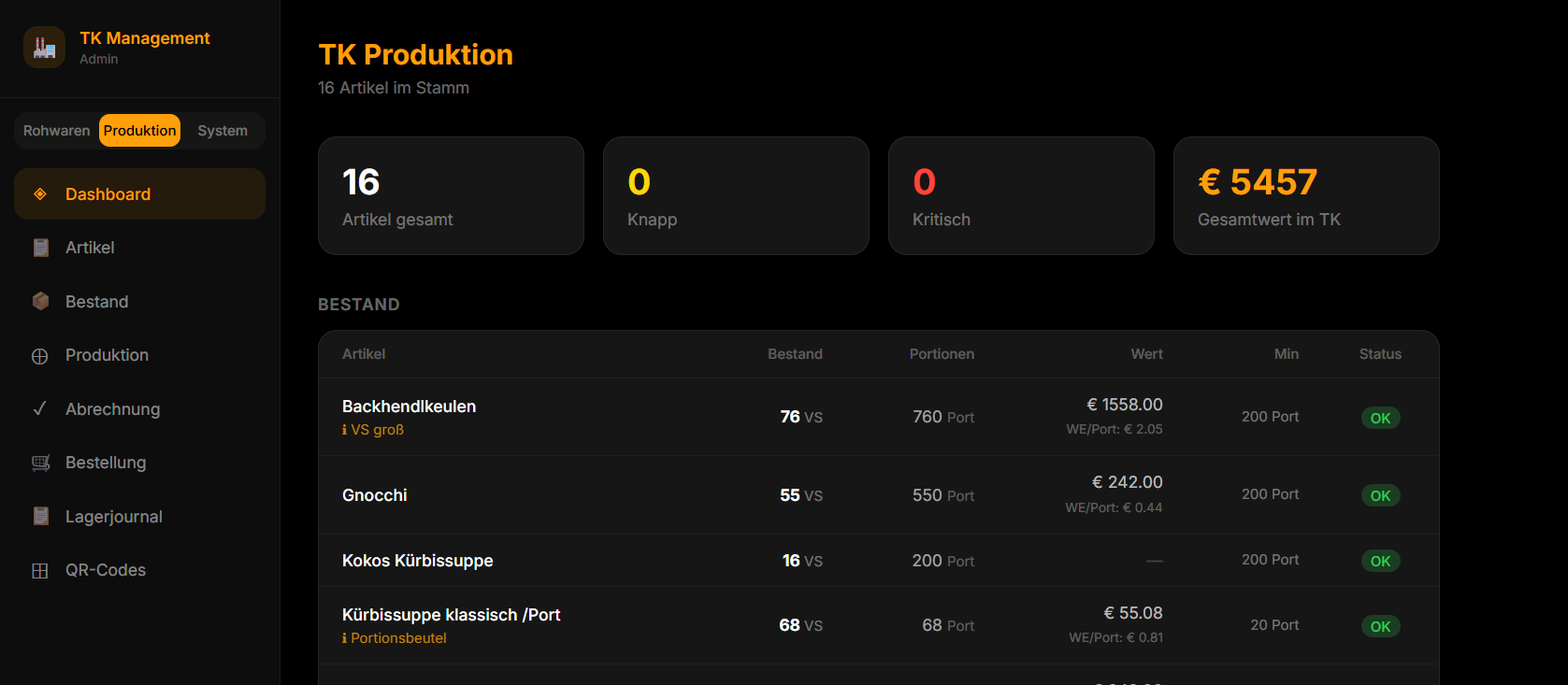
KPI-Karten (obere Reihe)
| KPI | Beschreibung |
|---|---|
| Artikel gesamt | Gesamtzahl der TK-Artikel |
| Knapp | Anzahl Artikel mit niedrigem Bestand (orange) |
| Kritisch | Anzahl Artikel unter Mindestbestand (rot) |
| Gesamtwert | Gesamtwert aller TK-Artikel in Euro |
Handlungsbedarf
Zeigt Artikel, die nachproduziert werden müssen:
- Artikelname + Mindestbestand
- Aktueller Bestand (rot oder orange)
- Status-Badge: Kritisch oder Knapp
Bestandstabelle
Alle TK-Artikel mit Name, Artikelnummer, Bemerkung, Bestand (Einheit) + Portionen, Wert in Euro + Wert pro Portion, Status.
Letzte Buchungen
Feed mit den aktuellen Lagerbewegungen (Produktion, Entnahme, Inventur).
4.2 Artikel
Hier werden die TK-Stammartikel verwaltet — also welche Produkte in der Produktion hergestellt werden.
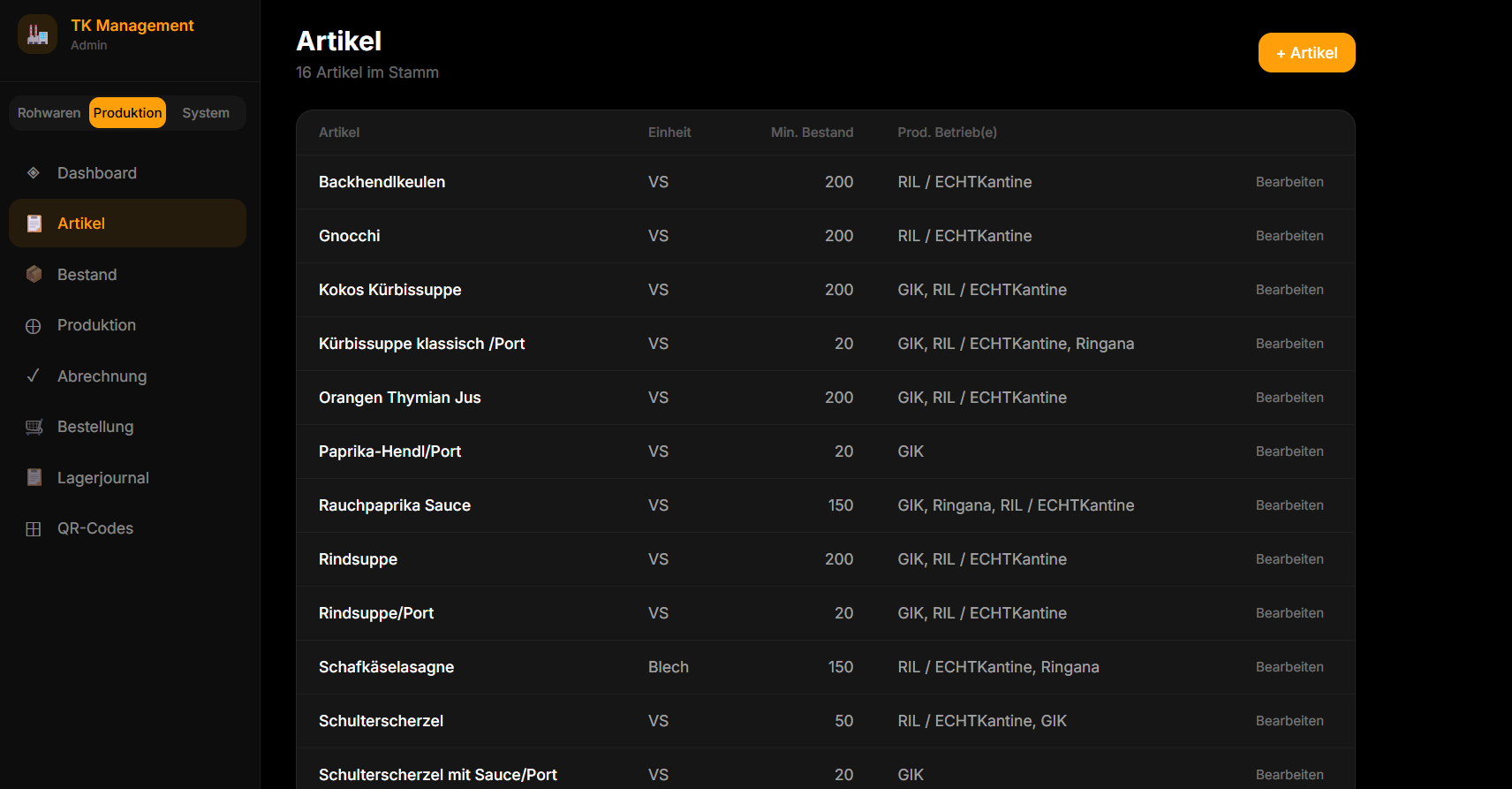
Artikeltabelle
| Spalte | Beschreibung |
|---|---|
| Artikel | Name + Artikelnummer |
| Einheit | VS (Vakuumsack), Blech, Stk, kg |
| Min. Bestand | Mindestbestand |
| Prod. Betrieb(e) | Welche Betriebe diesen Artikel produzieren |
Neuen Artikel anlegen
- Klicke „+ Artikel"
- Fülle die Felder aus (siehe Tabelle)
- Klicke „Speichern"
| Feld | Beschreibung |
|---|---|
| Artikelname * | z.B. "Gulasch 500g" |
| Artikelnummer | Interne Nummer (optional) |
| Einheit | VS / Blech / Stk / kg |
| Wert pro Einheit | Portionen oder Gewicht (kg) |
| Min. Bestand | Meldegrenze (VS oder Portionen) |
| Prod. Betriebe | Checkboxen — welche Betriebe diesen Artikel produzieren |
| Preis/Portion | Preis pro Portion in Euro (für Abrechnung) |
| Info/Bemerkung | Zusatzinfo (erscheint orange in Listen) |
4.3 Bestand
Zeigt den aktuellen TK-Bestand aller Artikel als übersichtliche Liste mit visuellen Indikatoren.
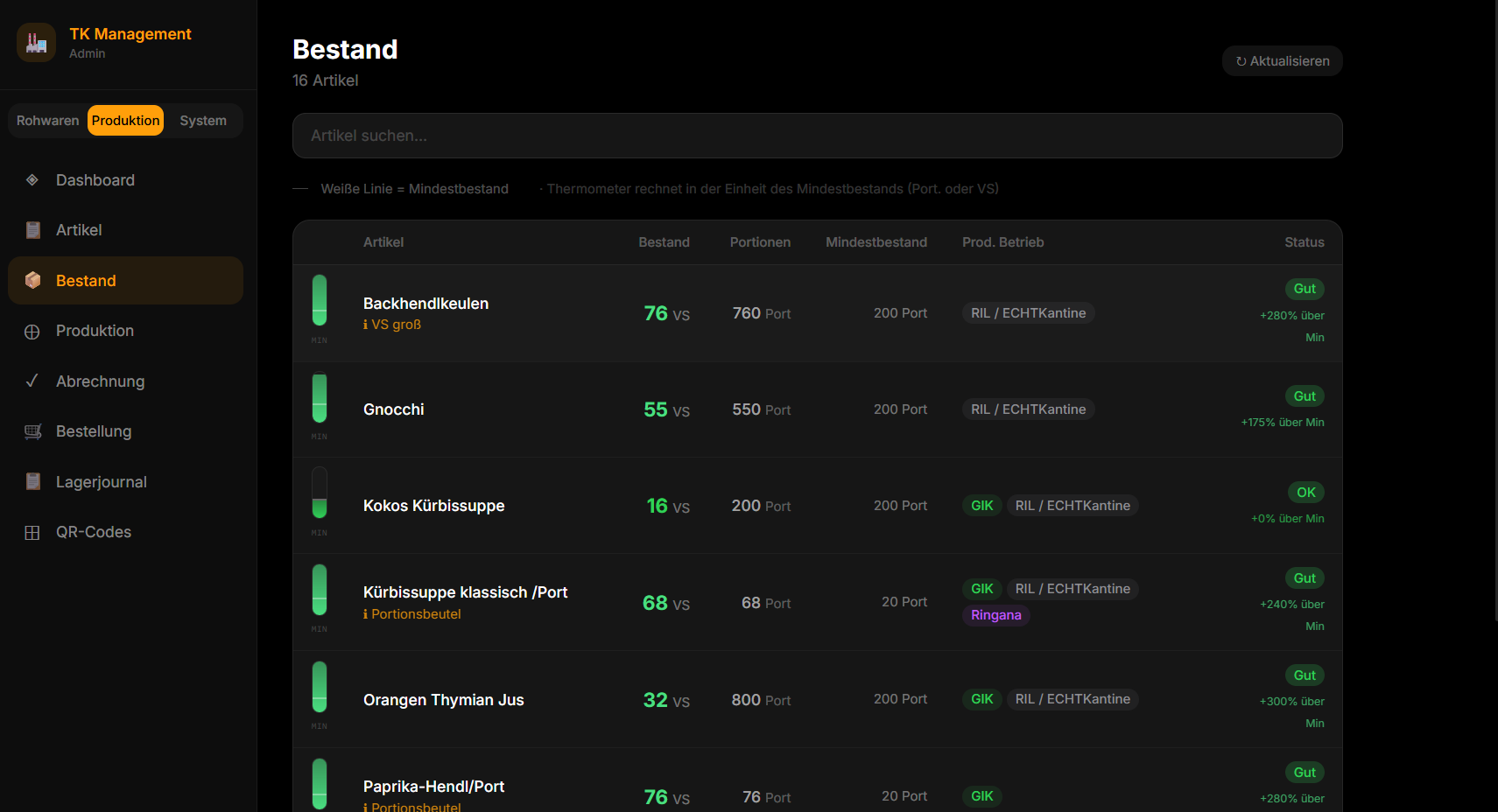
Obere Leiste
- X Kritisch — Anzahl kritischer Artikel
- X Knapp — Anzahl knapper Artikel
- „Aktualisieren" — Bestand manuell neu laden
- Suchfeld — Artikel nach Name suchen
Bestandsliste
Jeder Artikel zeigt:
- Thermometer (links): Schmaler Balken, der den Füllstand visuell darstellt. Die weisse Linie markiert den Mindestbestand.
- Artikelname + Nummer + Bemerkung
- Bestand (farbig: grün/orange/rot je nach Status)
- Portionen (errechnet)
- Mindestbestand
- Prod. Betrieb (farbige Badges)
- Status + Prozent (z.B. „OK 120%" oder „Kritisch 30%")
4.4 Produktion (Nachproduktion)
Hier werden neue Vakuumsäcke/Produkte eingebucht, die in der Küche produziert wurden.
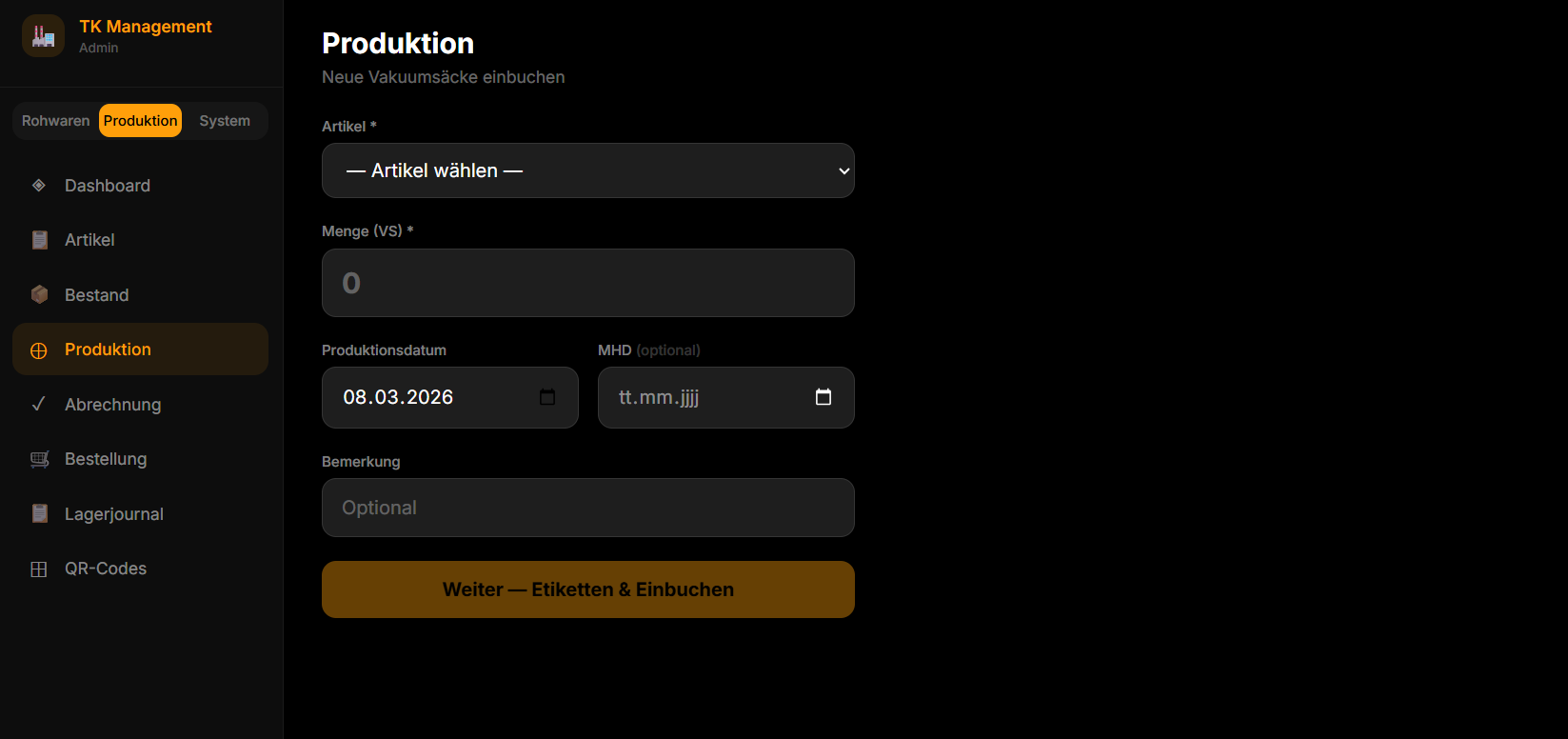
Schritt 1: Formular
| Feld | Beschreibung |
|---|---|
| Artikel * | Dropdown mit allen TK-Artikeln |
| Prod. Betrieb | Wird automatisch gesetzt, wenn nur ein Betrieb zugeordnet ist |
| Menge * | Anzahl (z.B. 20 VS) — grosses Eingabefeld |
| Produktionsdatum | Automatisch auf heute gesetzt |
| MHD | Mindesthaltbarkeitsdatum (optional, rot hervorgehoben) |
| Bemerkung | Freitext |
Klicke „Weiter — Etiketten & Einbuchen"
Schritt 2: Etiketten & Einbuchen
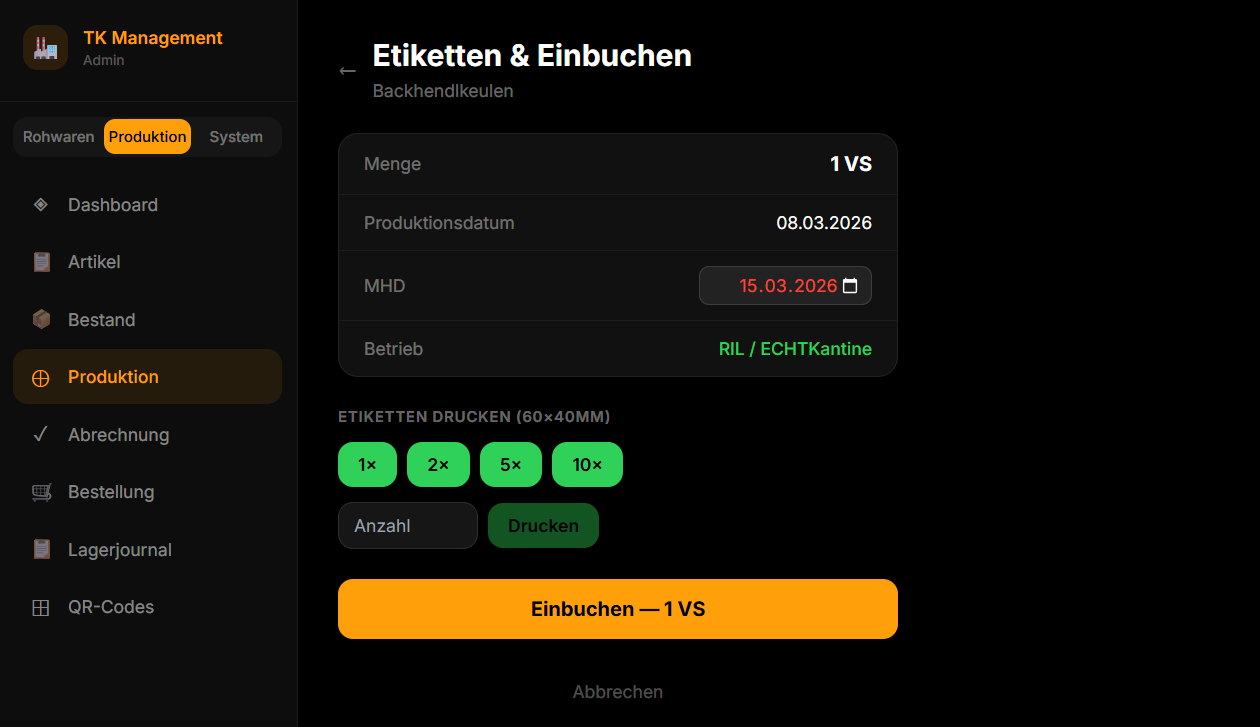
Zusammenfassung: Alle eingegebenen Daten werden nochmals angezeigt. Das MHD kann hier noch angepasst werden.
Etiketten drucken:
- Schnellwahl-Buttons: 1x, 2x, 5x, 10x
- Oder individuelle Anzahl eingeben + „Drucken"
- Etiketten sind im Format 60x40mm mit QR-Code, Artikelname, Betrieb und MHD
Einbuchen: Klicke den grossen „Einbuchen" Button (orange). Die Menge wird dem Bestand hinzugefügt.
4.5 Abrechnung
Die Abrechnung dient der externen Verrechnung von Produktionsbewegungen.
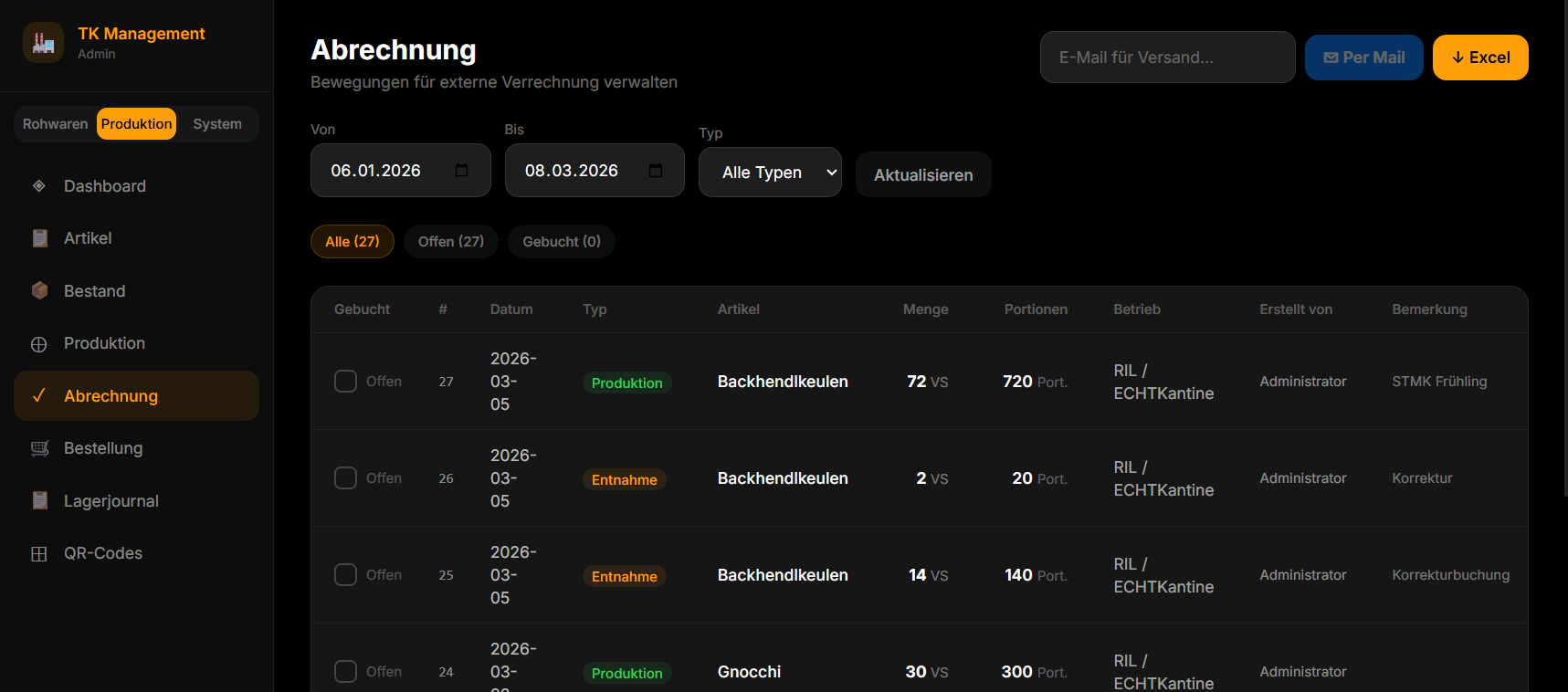
Filter
- Von / Bis: Zeitraum eingrenzen
- Typ: Alle / Produktion / Entnahme
- „Aktualisieren" Button
Status-Chips
Drei Tabs zum Filtern:
- Alle — alle Buchungen
- Offen — noch nicht abgerechnete Buchungen
- Gebucht — bereits abgerechnete Buchungen
Buchungstabelle
| Spalte | Beschreibung |
|---|---|
| Status-Toggle | Klicke, um zwischen „Offen" und „Gebucht" umzuschalten |
| # | Laufende Nummer |
| Datum | Buchungsdatum |
| Typ | Produktion oder Entnahme |
| Artikel | Name + Artikelnummer |
| Menge | Gebuchte Menge |
| Portionen | Errechnete Portionen |
| Betrieb | Produzierender Betrieb |
| Erstellt von | Benutzername |
| Bemerkung | Kurze Notiz |
Export
- „Per Mail" — Buchungen per E-Mail versenden
- „Excel" — Buchungen als Excel-Datei herunterladen
4.6 Bestellung
Über das Bestellsystem können Bestellungen an die Produktion aufgegeben werden, die dann vom Lagerleiter bearbeitet werden.
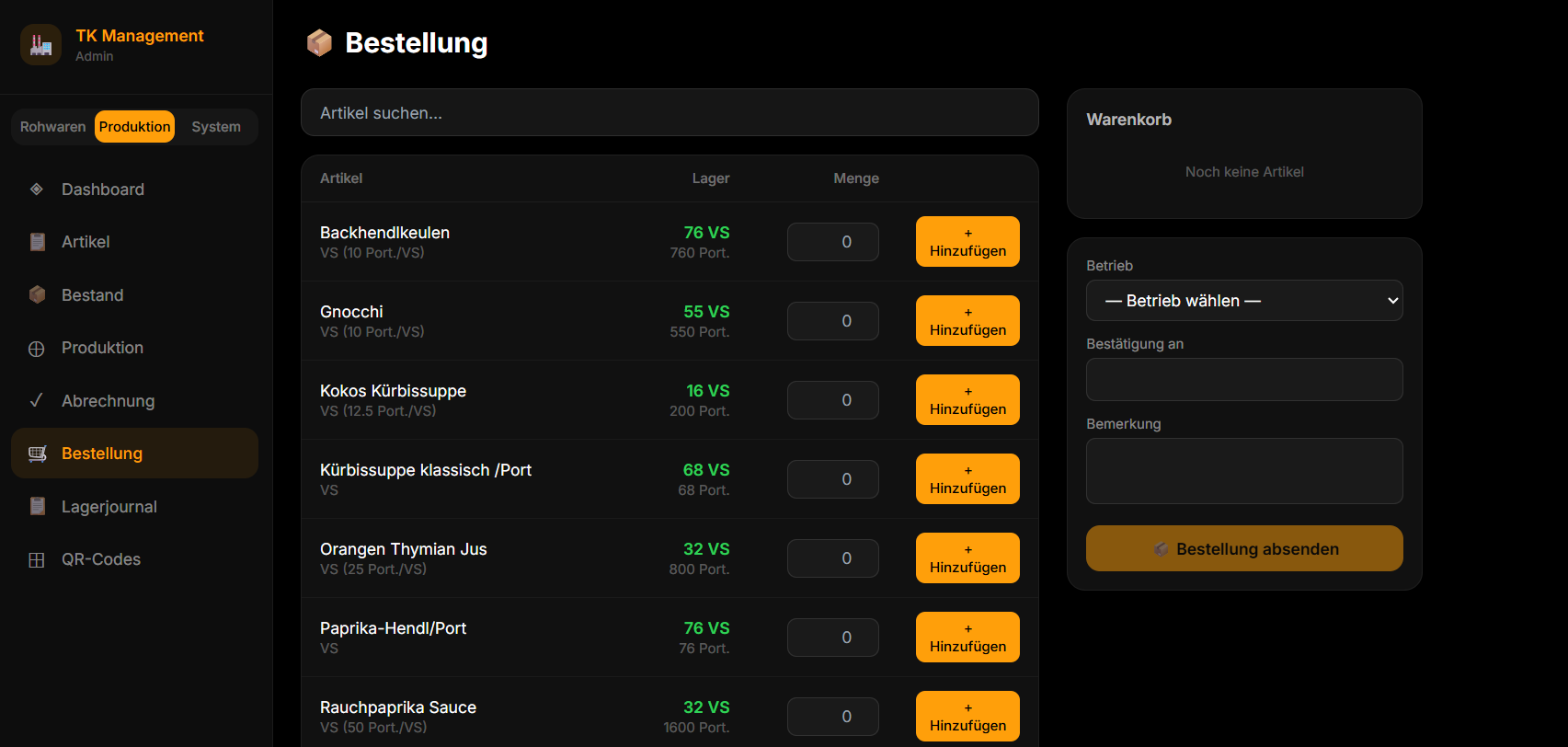
Artikel auswählen (linke Seite)
- Suchfeld: Artikel nach Name suchen
- Für jeden Artikel: Name, Einheit, Portionen-Info, Lager: Aktueller Bestand, Menge: Eingabefeld
- Klicke „+ Hinzufügen" um den Artikel in den Warenkorb zu legen
Es können nicht mehr Einheiten bestellt werden als aktuell auf Lager sind.
Warenkorb (rechte Seite)
- Zeigt alle hinzugefügten Artikel mit Menge
- X-Button zum Entfernen einzelner Artikel
Bestellung absenden
| Feld | Beschreibung |
|---|---|
| Betrieb | Für welchen Betrieb bestellt wird |
| Bestätigung an | E-Mail-Adresse für die Bestellbestätigung |
| Bemerkung | Optionale Notiz |
Klicke „Bestellung absenden"
Nach dem Absenden erhält der Lagerleiter eine E-Mail-Benachrichtigung und die Bestellung erscheint im Lagerjournal mit Status „Offen".
4.7 Lagerjournal
Das Lagerjournal zeigt alle Bestellungen und deren Status.
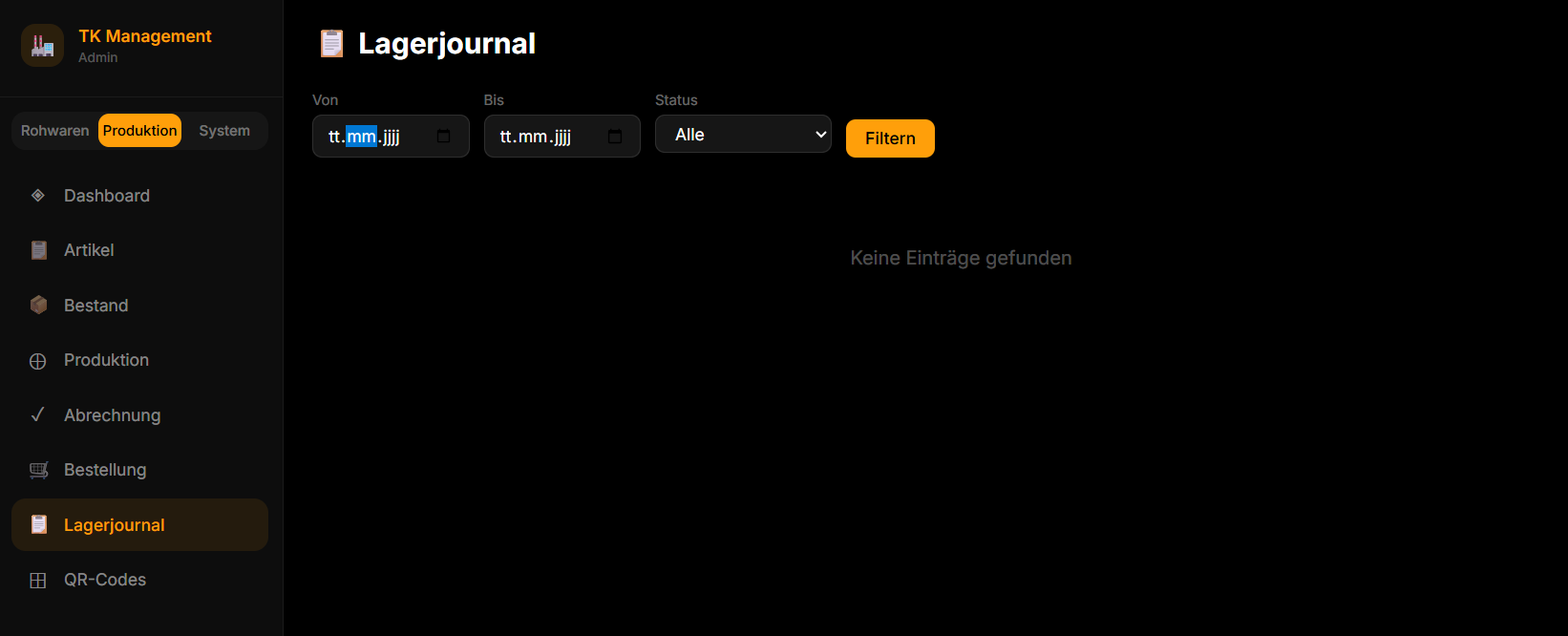
Filter
- Von / Bis: Zeitraum
- Status: Alle / Offen / In Bearbeitung / Abgeschlossen / Storniert
- „Filtern" Button
Bestellungskarten
Jede Bestellung wird als Karte dargestellt:
- Bestellung #ID + Status-Badge (Offen / In Bearbeitung / Abgeschlossen / Storniert)
- Betrieb, bestellt von (Name + Datum), Mail-Adresse
- Ausgegeben von (Name + Datum, wenn verbucht)
- Positionen als kleine Badges
Aktionen
- „Storno" — Offene oder in Bearbeitung befindliche Bestellungen stornieren
- „Löschen" — Nur für Superadmins sichtbar
4.8 QR-Codes
Drucke QR-Code-Blätter im A4-Format für die TK-Artikel.
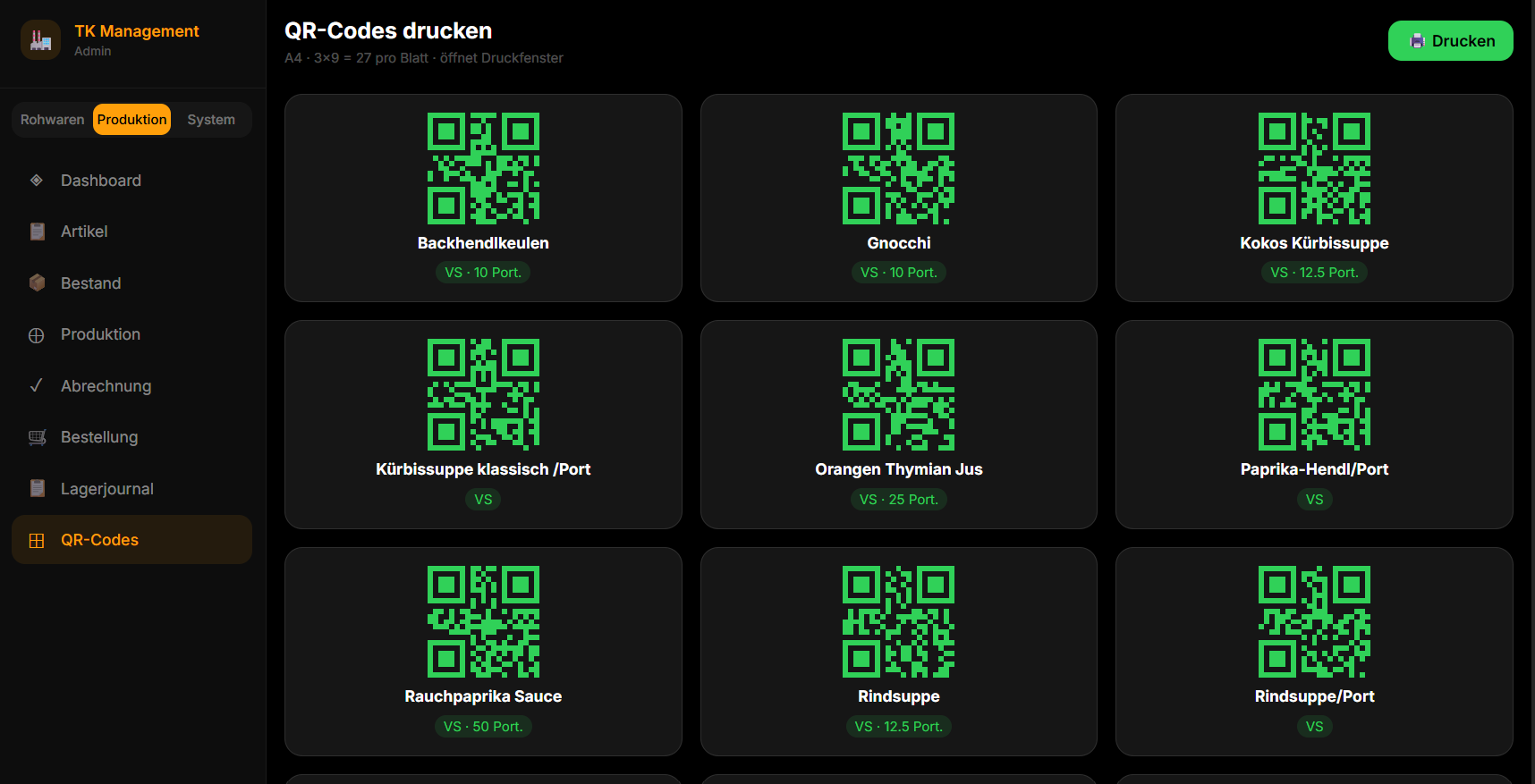
- Layout: 3 Spalten x 9 Zeilen = 27 QR-Codes pro A4-Blatt
- Jeder QR-Code enthält: Artikelname, Artikelnummer
- Horizontales Card-Layout — optimiert für den Ausdruck
- Drucke die Seite über den Browser-Druckdialog (Strg+P / Cmd+P)
5. Modul: System
5.1 Benutzerverwaltung
Verwalte alle Benutzer des Systems nach Rollen.
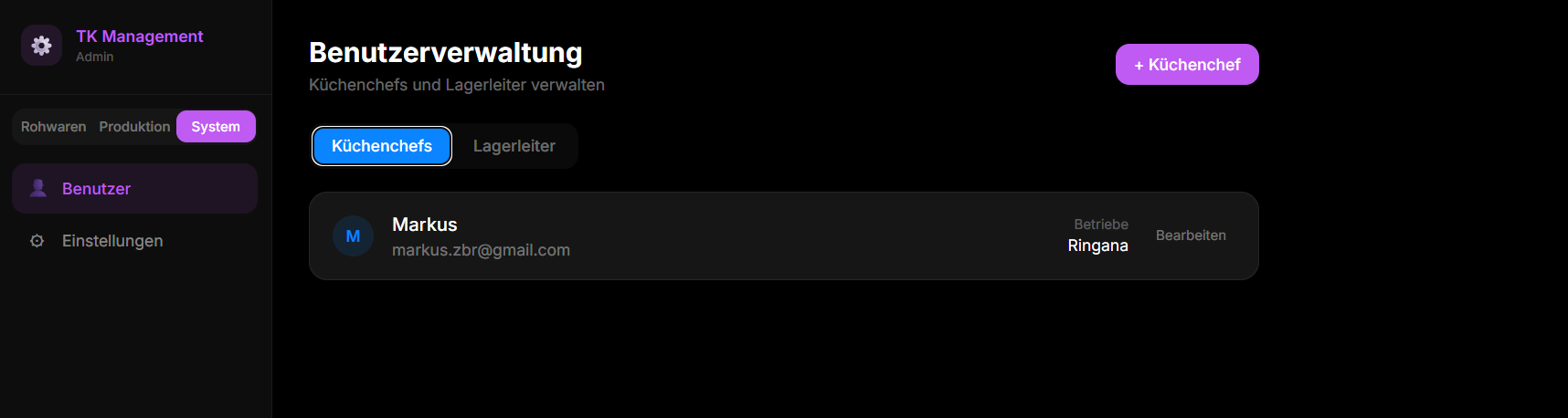
Rollen-Tabs
| Tab | Farbe | Beschreibung |
|---|---|---|
| Küchenchefs | Blau | KC-Benutzer für die Küchen (Mobile-Interface) |
| Lagerleiter | Grün | Lagerleiter (Bestandsverwaltung + Bestellungen) |
| Admins | Orange | Administratoren (nur für Superadmins sichtbar) |
| Superadmins | Violett | Vollzugriff (nur für Superadmins sichtbar) |
Neuen Benutzer anlegen
- Klicke auf „+ Küchenchef" / „+ Lagerleiter" (je nach aktivem Tab)
- Fülle aus: Name, E-Mail, Betriebe (nur bei KC), Passwort
- Klicke „Speichern"
Benutzer bearbeiten / löschen
- Bearbeiten: Alle Felder können geändert werden. Passwort nur bei Bedarf neu setzen.
- Löschen: Im Dialog unten, Bestätigung erforderlich
Küchenchefs erhalten bei Entnahmen E-Mail-Benachrichtigungen. Lagerleiter erhalten tägliche Zusammenfassungen um 18:00 Uhr.
5.2 Einstellungen
Konfiguriere KI-Provider, E-Mail-Versand und Etiketten-Einstellungen.
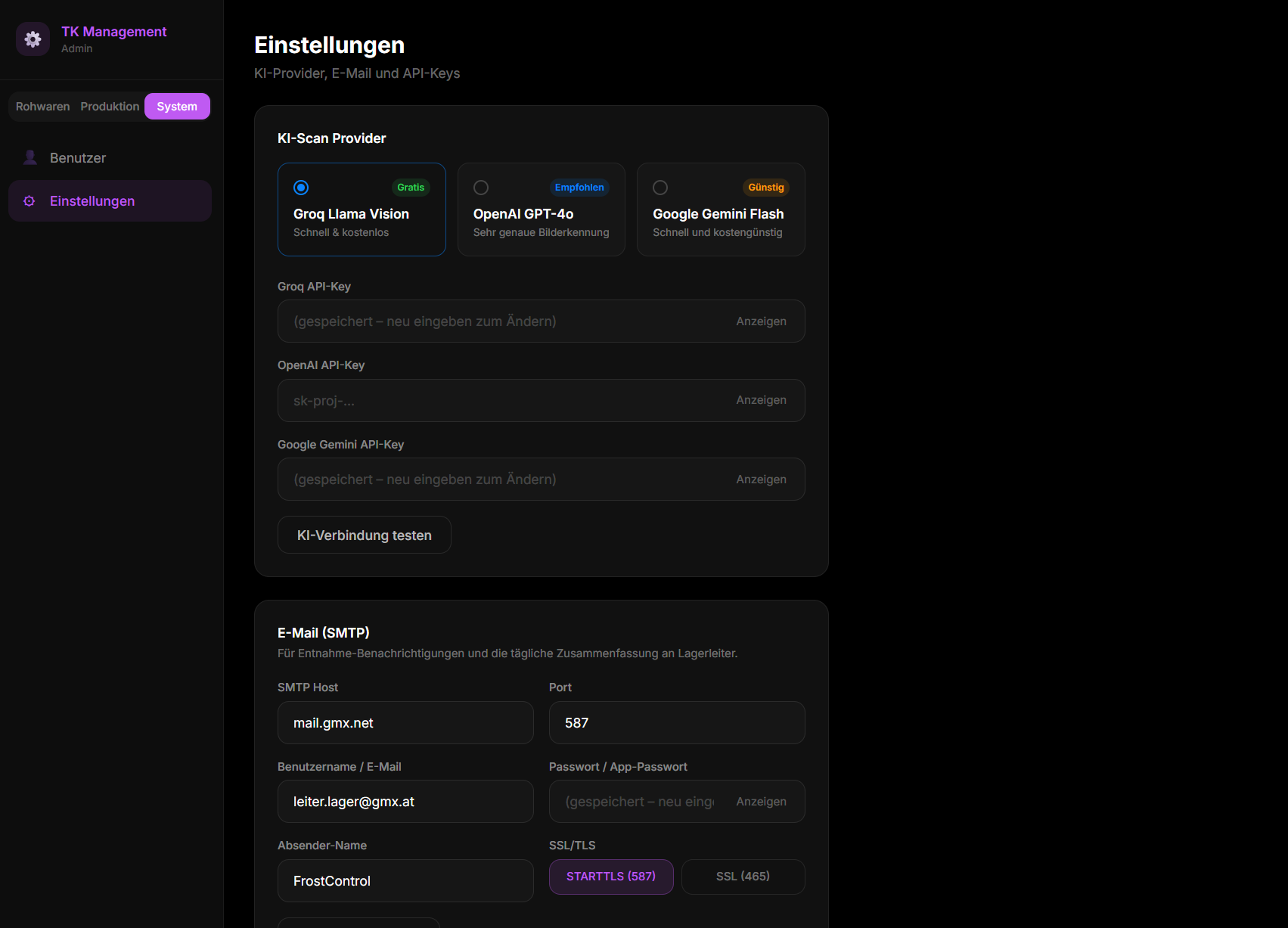
KI-Scan Provider
Wähle den KI-Provider für die automatische Lieferschein-Erkennung:
| Provider | Beschreibung | Kosten |
|---|---|---|
| Groq (Llama Vision) | Meta Llama 4 Maverick | Gratis |
| OpenAI (GPT-4o) | Empfohlen für beste Ergebnisse | Kostenpflichtig |
| Google Gemini Flash | Günstige Alternative | Kostenpflichtig |
- Wähle den gewünschten Provider per Klick auf die Karte
- Gib den entsprechenden API-Key ein
- Klicke „KI-Verbindung testen" um die Verbindung zu prüfen
SMTP / E-Mail
| Feld | Beschreibung |
|---|---|
| SMTP Host | z.B. mail.gmx.net |
| Port | 587 (STARTTLS) oder 465 (SSL) |
| Benutzername | E-Mail-Adresse des Absenders |
| Passwort | SMTP-Passwort (maskiert) |
| Absender-Name | Anzeigename im E-Mail-Absender |
| Verschlüsselung | STARTTLS (Port 587) oder SSL (Port 465) |
Klicke „Test-E-Mail senden" um die Konfiguration zu testen.
Etiketten
MHD ab Produktion: Wie viele Monate ab Produktionsdatum das MHD berechnet wird (Standard: 6 Monate).
Klicke unten auf den violetten „Einstellungen speichern" Button, um alle Änderungen zu übernehmen.
6. Rollen & Berechtigungen
| Rolle | Zugang | Beschreibung |
|---|---|---|
| Superadmin | Alles | Vollzugriff auf alle Module inkl. System + Bestellungen löschen |
| Admin | Rohwaren + Produktion | Alle Verwaltungsfunktionen, kein System-Zugang |
| Küchenchef (KC) | /kc (Mobile) | Bestandseinsicht, Wareneingang, Inventur, Bestellungen für den eigenen Betrieb |
| Lagerleiter | /lagerleiter | Bestandsverwaltung, Bestellungen bearbeiten, QR-Codes, Inventur |
Admins sehen die Tabs „Admins" und „Superadmins" in der Benutzerverwaltung nicht. Nur Superadmins können weitere Admins oder Superadmins anlegen.
7. Mobile Bedienung
FrostControl ist vollständig responsiv. Auf Smartphones und Tablets:
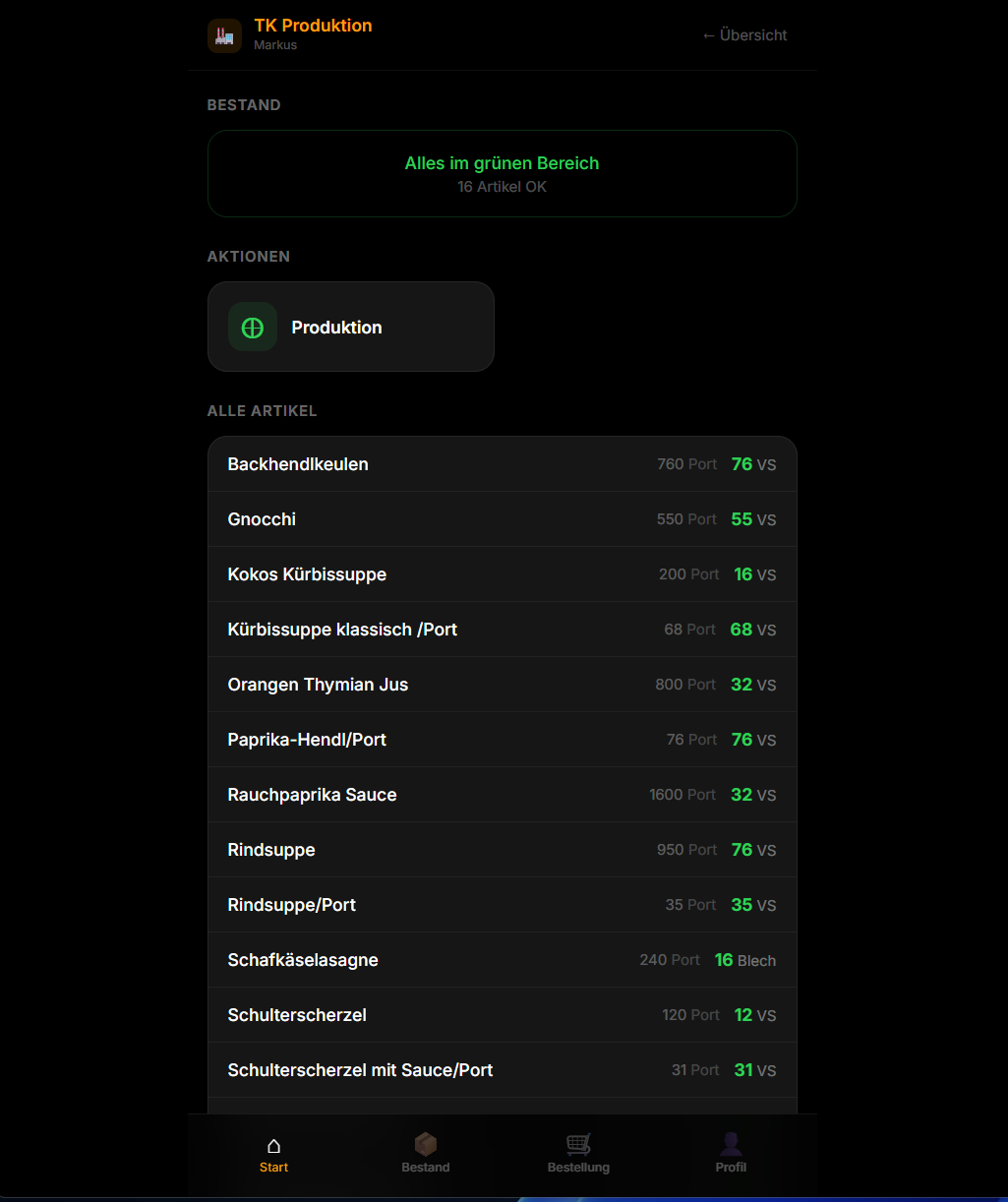
- Header: Zweizeilig — obere Zeile mit Titel, untere Zeile mit Modul-Umschalter
- Navigation: Bottom-Tab-Leiste statt Sidebar
- Tabellen: Passen sich automatisch an schmale Bildschirme an
- Dialoge: Werden als Vollbild-Overlays angezeigt
Alle Funktionen sind auf dem Smartphone verfügbar. Für die beste Erfahrung bei der täglichen Arbeit empfehlen wir die Desktop-Ansicht für Verwaltungsaufgaben.
8. Häufige Fragen (FAQ)
Wie ändere ich mein Passwort?
Ein Produkt ist verschwunden — wo finde ich es?
Warum kann ich keinen Artikel bestellen?
Wie drucke ich Etiketten?
Was bedeuten die Farben der Status-Badges?
Grün = OK — Bestand über dem Mindestbestand
Orange = Knapp — Bestand nähert sich dem Mindestbestand
Rot = Kritisch — Bestand unter dem Mindestbestand
Wie funktioniert der Excel-Import?
Wann werden E-Mail-Benachrichtigungen versendet?
Bei Entnahme: Sofortige Benachrichtigung an den zugeordneten Küchenchef
Tägliche Zusammenfassung: Jeden Tag um 18:00 Uhr an alle Lagerleiter
Bei Bestellung: Bestätigungsmail an die angegebene E-Mail + Benachrichtigung an den Lagerleiter